jueves, 7 de enero de 2016

Procesadores de Texto mas Comunes

Procesadores de Texto


La competencia por saber qué procesador de texto es el mejor continua, los más conocidos en los computadores compatibles, son el WordStar, el DisplayWrite, el WordPerfect, el AmiPro, el MS Works, y últimamente el MS Word. También existen otras aplicaciones capaces de procesar textos, integradas a otros conjuntos; de las cuales las más conocidas son el Write del Windows 3.0 y 3.1, y el Notebook o el WordPad de las versiones de Windows 95 y 98.

El WordStar 
que prácticamente fue el primero que fuera utilizado ampliamente en los computadores iniciales - se caracterizaba por utilizar para las diversas operaciones un sistema de combinaciones de teclas, especialmente con la tecla “control”, que obligaba a memorizar todas esas claves. Era un programa anterior a la generalización del uso del “ratón“, de los indicadores gráficos y las pantallas en color; que si bien en sus últimas versiones había evolucionado hacia las nuevas posibilidades de los computadores más modernos, en la práctica ha quedado en casi total desuso, siendo sustituido por los de otras marcas.

El DisplayWrite
fue el procesador incorporado en los sistemas de “mainframes” o computadores relativamente grandes en las oficinas y empresas, suministrados por la IBM. De funcionamiento más intuitivo que el WordStar inicial, también ha quedado de hecho casi en desuso.


El WordPerfect 
fue seguramente el primer procesador de uso ampliamente generalizado, especialmente en los computadores personales antes de difundirse el Windows como programa de operación básica de los mismos; y también en las primeras versiones del Windows (3.0 y 3.1). La versión 5.1 de WordPerfect, que se utilizaba directamente basado en el sistema operativo D.O.S., fue el primer procesador ampliamente difundido, basada en el uso del “ratón” y de los menúes desplegables activados con el cursor o con la tecla “Alt” en los que las opciones se seleccionaban con un cursor de desplazamiento horizontal. Las versiones 5.2 para Windows, y la 6.0 para D.O.S. o para Windows, incluyeron importantes perfeccionamientos que fueron novedosos en su momento. Adquirido posteriormente por la compañía Corel, (productora del CorelDraw para gráficos) sus últimas versiones continúan teniendo un uso muy importante, en particular por las excelentes prestaciones que ofrece para trabajos de alta calidad gráfica.


El AmiPro 
que se conoce fundamentalmente en su versión en inglés - fue un procesador creado por la compañía Lotus, productora de las primeras planillas electrónicas de uso general, que si bien tuvo un uso extenso no ha sido mayormente utilizado en nuestro país. Posteriormente, la compañía Lotus ha sido adquirida por otra, con lo cual sus programas han dejado de comercializarse bajo su presentación anterior.


El MS Works 
fue en realidad un “paquete” de programas pasa uso de oficina, presentado por la compañía Microsoft, que comprendía un procesador de texto conjuntamente con una planilla electrónica y un operador de bases de datos. Existen en uso las versiones 3 y 4, pero en los últimos tiempos ha sido ampliamente suplantado por el MS Word.


El MS Word
 tuvo una versión que fue inicialmente presentada como independiente, pero en forma muy inmediata ha sido integrado al “paquete” llamado MS Office 97, versión perfeccionada del inicial Works que en la actualidad parece ser el de uso más generalizado en los computadores de uso personal o familiar, y en las oficinas privadas y públicas.


Actualmente em MS Word se ha convertido en el procesador de texto más utilizado, integrado al paquete de la utilidad Office que tiene varias versiones, y ha incorporado posibilidades muy amplias en la elaboración de documentos de texto, tales como introducir gráficos y hasta sonidos, utilizar varios colores en los diversos tipos de fuentes de letras, y otras múltiples posibilidades que, de hecho, lo convierten en un verdadero editor de impresos de la mayor calidad.

El Write
 es un procesador de texto muy simplificado, contenido entre las aplicaciones que integran las versiones 3.1 y 3.1 de Windows, utilizable para documentos relativamente cortos, tales como cartas comerciales; aunque con suficientes posibilidades de variar diversos elementos como los tipos de letras, y otros. Tiene el inconveniente de que utiliza un formato de codificación muy específico, que no permite operar cómodamente con sus archivos en otros procesadores, y generalmente tampoco se dispone de sistemas de conversión.


El Notebook y el WordPad son también aplicaciones adecuadas para el procesado de textos, en un formato de codificación de texto genérico, bastante simplificadas - especialmente el Notebook, ya que el WordPad es una versión del Write contenida en Windows 95 y 98 - que sin embargo pueden utilizarse para operaciones sencillas de edición. El Notebook se caracteriza por tener una limitada capacidad en cuanto al tamaño de los documentos que admite; y como el Write y el WordPad, no habilitan la apertura simultánea de varios documentos.


1.6 Tablas de Contenido-Indice

Tabla de contenido

Una tabla de contenido es un reflejo de la estructura de un documento y contiene los títulos de los temas y subtemas que forman el documento. Una tabla de contenidos puede contener o no el número de página y puede establecerse un enlace directo a los puntos contenidos en la tabla. La tabla de contenido suele figurar al principio de un libro y es lo primero que miramos cuando queremos saber qué temas tratará.


Indice

Un índice es una lista de palabras y el número de página donde se encuentra dicha palabra. El índice está ordenado alfabéticamente. Como ya dijimos, Word llama a índice lo que normalmente nosotros llamamos índice alfabético o glosario. Utilizaremos la misma nomenclatura que Word. El índice se suele colocar al final de un libro para encontrar términos importantes de manera rápida y sencilla

Para crear una entrada de marcas de índice automáticamente debemos crear un nuevo documento donde tendremos todas las marcas de índice.

El nuevo documento debe tener las siguientes características:


- Una tabla de 2 columnas y tantas filas como términos tenga el índice.

- En la primera columna debemos tener las entradas del documento original que queremos tener en el índice. Las frases o palabras de las entradas deberán ser exactas, por ejemplo si el título en el documento es Capítulo 2. Tipos de vehículos en la columna tendremos que escribir ese texto idénticamente, si escribiéramos capitulo 2. Tipos de vehículos no sería correcto ya que la c está en minúscula y la i no está acentuada y por tanto la tomaría como otra frase.

- En la segunda columna debemos introducir el texto que deseemos que aparezca en el índice.

- También podemos definir subíndices en el índice, por ejemplo podemos querer tener dentro del Capítulo 2 una subentrada llamada Vehículos de motor entonces en la segunda columna pondremos Capítulo 2. Tipos de vehículos:Vehículos de motor, los dos puntos ":" indican que es un subíndice de Capítulo 2.

- Deberemos hacer estos pasos por cada entrada que queramos que aparezca en el índice.

- Una vez confeccionada la tabla guardaremos el documento de forma normal. Abrimos el documento a marcar.

- Vamos a la pestaña Referencias y hacemos clic en el botón Insertar índice

Aparece el diálogo de Índice.

Hacemos clic en el botón Automarcar...

Aparece un diálogo para seleccionar el fichero donde tenemos el listado.

- Seleccionamos el fichero que hemos creado y pulsamos Abrir.

El cuadro de diálogo se cerrará y observaremos cómo Word a incluido unas marcas en nuestro texto.

Una vez tenemos el texto marcado, sólo hace falte crear el índice

Una vez tenemos todas las marcas ya definidas, bien haya sido manual o automáticamente, podemos crear el índice.

Para insertar el índice debemos situarnos en el lugar donde lo queramos situar, al inicio del documento, al final o donde deseemos. Tradicionalmente se suele poner al final del documento.

Accedemos a la pestaña Referencias y hacemos clic en el botón Insertar índice, aparecerá un cuadro de diálogo Índice como el que vemos en la imagen.

Si tenemos subentradas podemos elegir Tipo. Con sangría, si queremos que aparezcan debajo de la entrada principal o Continuo si preferimos que las subentradas aparezcan a la derecha.

Una vez definidas las opciones del cuadro de diálogo pulsamos Aceptar y se generará el índice.

Un ejemplo de cómo sería un índice lo tenemos en la imagen de abajo.


1.5 Formato de Textos (caracteres, párrafos, paginas, etc)

Formato de texto

Cuando hablamos del formato de un texto nos estamos refiriendo a las cuestiones que tienen que ver con el aspecto del texto, con la presentación del documento.
En Writer podemos clasificar las acciones que tienen que ver con el formato en tres grandes grupos.

1. Formato carácter. Afectan a los caracteres en sí mismos como el tipo de letra o fuente, tamaño, color, etc..


2. Formato párrafo. Afecta a grupos de caracteres como líneas y párrafos, por ejemplo alineación y sangrías. 


3. Otros formatos. Aquí incluimos el resto de acciones que se pueden hacer sobre el formato como tabulaciones, cambio a mayúsculas, numeración y viñetas, bordes y sombreados, etc.


1.4 operaciones con bloques de texto

Cortar y pegar:

La función cortar te permite borrar ciertos elementos de la pantalla y colocarlos temporalmente en el portapapeles de Office. El portapapeles es un archivo de almacenamiento temporal.

La función pegar te permite tomar el texto del portapapeles y colocarlo en otro lugar del mismo documento o en otro documento. No importa el programa que estés usando.


Copiar y pegar:


La función copiar te permite copiar cualquier elemento de la pantalla y colocarlo temporalmente en el portapapeles.

La función pegar te permite tomar el elemento del portapapeles y colocarlo en otro lugar del mismo documento o en otro documento.

Para que puedas ver lo que hay en el portapapeles, selecciona Edición en la barra de menús y luego Portapapeles de Office. Verás que aparece a la derecha de pantalla.

1.3 como abrir un texto

  1. una vez que tengas abierto word, haz clic en la pestaña archivo que esta ubicada en la barra de menú. 
  2. Se abrirá la vista Backstage. Allí, haz clic en la opción Abrir.
  3. Verás que al lado derecho del menú se desplegará una serie de carpetas. Si el archivo que quieres abrir está guardado en el computador, selecciona la opción Equipo, y después haz clic en el botón Examinar.
  4. Se abrirá una ventana del Explorador de archivos. Allí busca el documento que quieres abrir y haz clic sobre él para seleccionarlo. 
  5. Después, haz clic en el botón Abrir que está en la parte inferior de la ventana y el documento se abrirá en Word.
Referencia

1.2 como salvar un texto


Guardar un documento por primera vez

  1. En la Barra de herramientas de acceso rápido, haga clic en Guardar , o bien presione CTRL+G.
  2. Escriba el nombre del documento y haga clic en Guardar.

Word guarda el documento en una ubicación predeterminada. Para guardar el documento en una ubicación distinta, seleccione otra carpeta en la lista Vínculos favoritos si el equipo ejecuta Windows Vista o en la lista Guardar como si el equipo usa Microsoft Windows XP. Si desea cambiar la ubicación predeterminada en la que Word guarda los documentos

Guardar un documento existente como si fuera nuevo (Guardar como)

Para evitar sobrescribir el documento original, use el comando Guardar como con el fin de crear un nuevo archivo en cuanto abra el documento original.

  1. Abra el documento que desea usar como base para el nuevo documento.
  2. Haga clic en el botón Microsoft Office Imagen del botón de Microsoft Office y luego en Guardar como.
  1. Escriba el nombre del documento y haga clic en Guardar.

    • Word guarda el documento en una ubicación predeterminada.
    • Para guardar el documento en una ubicación distinta, haga clic en otra carpeta en la lista Guardar en del cuadro de diálogo Guardar como. Si desea cambiar la ubicación predeterminada en la que Word guarda los documentos.
    • Edite el documento de la forma que quiera.
https://support.office.com/es-es/article/Guardar-un-documento-en-Word-b7f55d8c-d714-4892-8fde-853a82419027

miércoles, 6 de enero de 2016

UNIDAD I: PROCESADOR DE TEXTOS

HISTORIA

Desde finales del siglo XIX y parte del siglo XX, la maquina de escribir fue una herramienta indispensable para las oficinas comerciales como también para la mayoría de los escritores profesionales. No obstante en el año 1980 los procesadores de texto en las computadoras personales  reemplazaron en su totalidad a las maquinas de escribir debido a que estos procesadores de texto contaban con muchas mas funciones que la propia maquina de escribir además de contar con una serie de ventajas como por ejemplo la oportunidad de guardar archivos, la auto corrección

 LA MAQUINA DE ESCRIBIR

primera maquina de escribir creada por el
reverendo Rasmus Malling-Hansen


maquina de escribir electronica de tipo margarita


SUS PARTES


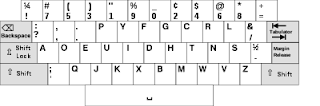
EL TECLADO QWERTY

El teclado QWERTY nació a finales del siglo XIX y su distribución final fue una evolución fruto de varios objetivos. El primero de ellos era crear un sistema de tecleado que utilizase las dos manos de forma equilibrada, Hay que tener en cuenta que lo que se utilizaba entonces eran máquinas de escribir, que funcionaban con un sistema mecánico: al pulsar una tecla, se elevaba el tipo metálico correspondiente, que apretaba la cinta tintada contra el papel y dejaba la letra impresa, explica Molero. Si se pulsaban rápidamente varias teclas próximas se atascaban los tipos, parando y entorpeciendo el trabajo. Colocando así las teclas se intentaba conseguir un ritmo de tecleado algo más lento pero más constante. Como decimos, el teclado QWERTY no ha cambiado mucho con el tiempo, pero sí con el espacio: cada idioma tiene sus letras más habituales y por eso se recolocan las teclas según sus necesidades. En países francófonos se utiliza la distribución AZERTY (la y la sustituyen a la y la W), en los de habla alemana el QWERTZ (la Z sustituye a la Y), y en Portugal se implementó durante una época el teclado HCESAR.
Desde su generalización a finales del siglo XIX, solo ha habido una alternativa importante al teclado QWERTY, conocida como el teclado DVORAK, patentado en 1936 por el psicólogo August Dvorak, Este teclado es más racional que el QWERTY. En él, los dedos recorren menos distancia para pulsar las teclas, ya que concentran las más utilizadas, por ejemplo las vocales, en la línea central. segun aprender a utilizar el teclado Dvorak es más sencillo e intuitivo, y algunos estudios apuntan a que reduce el síndrome del túnel carpiano, una dolencia habitual resultado del uso intensivo del teclado.
TECLADO QWERTY


TECLADO AZERTY


TECLADO QWERTZ


TECLADO HCESAR


TECLADO DEVORAK


LAS TARJETAS PERFORADAS

Las tarjetas perforadas son un medio barato y eficaz para la grabación de datos capaces de ser procesadas por medios mecánicos. La presencia o ausencia de un agujero en los casilleros destinados a guardar esos datos es, salvando las distancias, algo similar a las marcas binarias “tostadas” en un disco compacto. Su época dorada abarcó casi por completo la primera mitad del siglo XX, hasta que los medios magnéticos comenzaron a reinar en los años sesenta y, sobre todo, en los setenta. Charles Babbage pensó en controlar su computadora programable, la famosa máquina analítica de 1837, por medio del mismo sistema. Como la idea general era muy buena, las cintas y tarjetas perforadas terminaron por extenderse por doquier. Así, Herman Hollerith patentó en 1887 su sistema de cálculo con esas tarjetas que se utilizó con máquinas tabuladoras en la tarea de gestión del censo de los Estados Unidos del año 1890. A partir de ahí, además de dar vida a IBM y servir para animar máquinas calculadoras de todo tipo, apareció en sistemas industriales, oficinas, grandes laboratorios, además de constituir uno de los sistemas de entrada-salida más utilizados por los primeros ordenadores electrónicos, ya bien entrado el siglo XX.


 LAS TERMINALES DUMP

Se define como terminal, aunque también es conocido bajo el nombre de consola, a todo dispositivo electrónico que forma parte del hardware de un ordenador, y que tiene la funcionalidad básica de ingresar o mostrar los datos que se encuentran dentro de una computadora o en un determinado sistema de computación.
Es por ello que podemos definir que la finalidad básica es la de transformar estos datos en información que puede ser fácilmente percibida por los sentidos, luego de un debido procesamiento. Originariamente los primeros terminales eran dispositivos económicos que buscaban dejar atrás las Tarjetas Perforadas (uno de los primeros antecedentes de un ordenador) pero eran demasiado lentos o simples para poder ingresar datos, por lo que la tecnología ha ido evolucionando en pos de lograr Mayor Calidad y Mejor Rendimiento.


EL PROCESADOR DE TEXTOS


TECLAS ADICIONALES DEL TECLADO

En un teclado podemos distinguir varios bloques de teclas:
  • El bloque de función contiene 12 teclas que van del F1 al F12 y cuyas características varían según el sistema operativo o hasta según cada programa.
  • El bloque alfanumerico es el bloque principal. Es donde se encuentran las teclas con letras, números y signos, además de unas teclas especiales con determinadas funciones.
  • Teclas de edición. Son cuatro flechas que sirven para desplazarse por lo que veamos en la pantalla.
  • El bloque numérico contiene sólo números, los signos básicos de matemáticas y algunas funciones adicionales.
La tecla shift: para sacar signos o nos sirve también para escribir en mayúsculas cualquiera de las teclas que pulsemos con ella.
La tecla Bloq mayús sirve para cuando queremos escribir muchas mayúsculas seguidas. Sirve para no tener pulsada la tecla shift todo el rato.
La tecla Tabulación sirve para poner un espacio más grande de lo normal cuando escribimos.
La tecla Borrar sirve para lo que dice su nombre, borrar.
La tecla Enter (también se le llama Intro, Return o hasta Entrar) es muy importante. Sirve para aceptar la opción seleccionada.
La tecla Enter (también se le llama Intro, Return o hasta Entrar) es muy importante. Sirve para aceptar la opción seleccionada..
Las teclas de edición se las conoce también como “de cursor” o cursores.
El teclado numérico sirve para introducir números o signos de las operaciones matemáticas básicas.
Junto al signo de dividir (/), hay otra tecla que dice Bloq Num (o Num bloq). Es la que nos sirve para alternar el uso del teclado para introducir números o signos o para usarlo como teclas de cursor.
Las teclas adicionales tienen diferentes funciones. Las que están entre el bloque alfanumérico y el numérico sirven para desplazarse más rápido por un texto y para añadir funciones de modificación.
Inicio: Sirve para ir al principio de una línea. Con Ctrl+Inicio, nos vamos al principio de todo el texto.
  • Insert: Sirve para sustituir un carácter. Al escribir, se borra el carácter que está y se pone otro.
  • Supr: Sirve para borrar. En un texto, borra de adelante hacia atrás.
  • Fin: Sirve para ir al final de una línea. Con Ctrl+Fin, nos vamos al final de todo el texto.
  • Re Pág: Se mueve por una gran parte del texto hacia arriba
  • Av Pág: Se mueve por una gran parte del texto hacia abajo
  • Los teclados modernos suelen incorporar dos teclas adicionales que sólo sirven en el sistema operativo Windows
    La tecla Windows saca el menú “Inicio”
    la tecla Contextual saca el menú que aparece al pulsar el botón derecho del ratón.


    EL MOUSE

    1963: El primer prototipo de mouse, creado por Douglas Engelbart
    De forma independiente, el investigador Douglas Engelbart, del Instituto de Investigación Stanford, trabajó en un proyecto muy avanzado para la época en la que vivía. A principio de la década de los 60, la mayoría de las computadoras todavía eran operadas con tarjetas perforadas y otros métodos que no permitían la interacción del usuario con la máquina.

    Engelbart trabajaba en una máquina que tenía como objetivo aumentar el intelecto humano. Muchas de las tecnologías que se utilizan en la actualidad surgieron de ese proyecto, como la interfaz gráfica, los videos y el chat.

    Entre los dispositivos de entrada presentados por Engelbart en 1968, durante la primera demostración pública de su proyecto, había una pequeña caja de madera con un botón rojo en la parte superior y un cable que salía de uno de los lados, simulando de alguna forma, la cola de un ratón. Fue el primer mouse de la historia.


    1983: El primer mouse de Apple              
    En 1983, Apple lanzó la famosa computadora Lisa, que incluía un mouse. Una característica destacada de este modelo es que, en vez de usar una bolita de goma, el mouse de Lisa usaba una esfera de metal. Este fue el modelo que estableció el estándar de un único botón para todos los mouses de la empresa, durante cerca de 20 años.


    1999: Se estrena el mouse óptico
    A pesar de las investigaciones realizadas en 1980 sobre esta tecnología, fue en 1999 que surgió el primer modelo comercial de este tipo. El IntelliMouse con IntelliEye, de Microsoft, funcionaba sobre casi cualquier tipo de superficie y presentó mejoras significativas comparándolos con el mouse mecánico.
    La principal diferencia era el hecho de que la "bolita" del mouse mecánico fue sustituida por un LED infrarrojo, con la ventaja de que este modelo no acumulaba suciedad, evitando que el usuario tenga que abrir el dispositivo para limpiarlo. La serie IntelliMouse fue la primera en incorporar el scroll Wheel (la rueda de scroll entre los dos botones)
    Tiempo después, estos modelos siguieron evolucionando y el LED fue sustituido por un láser, invadiendo el mercado en 2004.
    La evolución de los mouses no termina ahí, actualmente los mouses incorporaron giróscopos, lo que permite que no sea necesario utilizarlos sobre una superficie física y plana. Estos tipos de modelos requieren sólo algunos pequeños movimientos para que el cursor se mueva, reduciendo de esta manera el cansancio físico causado por arrastrar el mouse durante todo el día

                  Otra innovación son los llamados mouses 3D, desarrollados especialmente para la la edición y navegación de imágenes en tres dimensiones, aunque no se limitan solamente a ese tipo de uso.

    También surgieron nuevos modelos, a los cuales se les puede añadir efectos que generan sensaciones, como por ejemplo, hacer que el dispositivo vibre al estar el cursor sobre algún elemento gráfico.