lunes, 11 de enero de 2016

2.5 Formulas

FORMULAS

puede usar Excel para calcular los totales de una columna o una fila de números, pero también puede calcular el pago de una hipoteca, resolver problemas matemáticos o de ingeniería, o dar con la hipótesis más optimista en función de las variables que introduzca.
Excel realiza estas operaciones usando fórmulas en las celdas. Una fórmula realiza cálculos u otras acciones con los datos de su hoja de cálculo. Una fórmula siempre empieza con un signo igual (=), seguido de números, operadores matemáticos (como los signos de más y menos) y funciones, que pueden ampliar el poder de una fórmula.

Por ejemplo, la siguiente fórmula multiplica 2 por 3 y, después, suma 5 al resultado para dar con la respuesta, 11.

=2*3+5

La siguiente fórmula usa la función pago para calcular el pago de una hipoteca (1.073,64 dólares), basado en un tipo de interés del 5 por ciento (5 % dividido entre 12 meses es igual al tipo de interés mensual) durante un período de 30 años (360 meses) para un préstamo de 200.000 dólares:

=PAGO(0,05/12.360,200000)

A continuación, se ofrece una muestra de los tipos de fórmulas que se pueden escribir en una hoja de cálculo.

=A1+A2+A3 Suma los valores de las celdas A1, A2 y A3.

=RAIZ(A1) Usa la función raíz para devolver la raíz cuadrada del valor contenido en A1.

=HOY() Devuelve la fecha actual.

=MAYUSC("hola") Convierte el texto "hola" en "HOLA" mediante la función MAYUSC.

=SI(A1>0) Comprueba si la celda A1 contiene un valor mayor que 0.

FORMULAS BÁSICAS

SUMA de las celdas desde A1 a A10 = suma(A1:A10)
PROMEDIO de las celdas desde A1 a A10 = promedio(A1:A10)
MAXIMO de las celdas desde A1 a A10 = max(A1:A10)
MINIMO de las celdas desde A1 a A10 = min(A1:A10)

Estas son las fórmulas más sencillas. Si las celdas están esparcidas en la hoja, podemos seleccionarlas de esta manera:
=suma(A1; A3 ; C4)


LAS PARTES DE UNA FORMULA DE EXCEL

Una fórmula también puede contener lo siguiente: funciones, referencias, operadores y constantes.

Partes de una fórmula


1. Funciones: la función PI() devuelve el valor de pi: 3,142...

2. Referencias: A2 devuelve el valor de la celda A2.

3. Constantes: números o valores de texto escritos directamente en una fórmula, por ejemplo, 2.

4. Operadores: el operador ^ (acento circunflejo) eleva un número a una potencia, y el operador * (asterisco) multiplica números.



2.2 Conociendo los menús de comandos y las barras de botones

los menús de comandos y las barras de botones


Botón: Nuevo
El botón Nuevo crea un nuevo documento en blanco usando su plantilla por defecto.

Guardar
El botón Guardar conserva al actual documento de vuelta al lugar de donde vino. Si el documento nunca ha sido guardado antes, verá un cuadro de diálogo donde podrá elegir una carpeta y nombre de archivo.

Imprimir
Imprimirá todas las filas y columnas que piense que contienen datos.

Vista Preliminar de Impresión
Muestra como se verá su documento cuando sea impreso. Siempre debería tener esta vista antes de imprimir. Mediante una cuidadosa verificación antes de realmente imprimir, puede evitarse errores y ahorrar mucho papel y tiempo.

Ortografía
Verifica la ortografía de su texto pero no lo hará en las fórmulas. Excel no corrije su gramática.

Cortar. Copiar, y Pegar
Los botones de Cortar, Copiar y Pegar funcionan como de costumbre.
Cortar remueve el texto seleccionado y lo envía al Clipboard.
Copiar coloca una copia del texto seleccionado en el Clipboard.
Pegar coloca una copia de lo que estaba en el Clipboard en el punto donde se encuentra el cursor

Deshacer y Rehacer
El botón Deshacer le permite revertir una acción que acaba de realizar. Cancelar le permite cambiar de idea y ejecutar esa acción toda de nuevo.

Hipervínculo
l botón de Hipervínculo abre un diálogo para que se pueda crear un hipervínculo en la hoja de cálculo. Cuando está viendo una hoja de cálculo en la computadora , haciendo clic en su vínculo abre el recurso en la URL usado para el mismo. Este puede ser una página web, otra hoja de cálculo, un documento de Word, o un archivo de sonido.

Autosuma
Autosuma sumará de manera inteligente los números en la columna de arriba o en la fila a la izquierda de la celda activa. Una vez que abandone la celda con la fórmula, verá el total en lugar de la fórmula.

Orden
Los botones de Orden Ascendente y Orden Descendiente dispondrán las celdas seleccionadas en una columna en orden numérico o alfabético.

Asistente de Gráfico
El botón del Asistente de Gráfico abre un asistente que lo ayuda a convertir sus datos en gráficos.

Zoom
El control del Zoom muestra en que tamaño de hoja esta siendo desplegada la planilla. Haciendo clic en la flecha a la derecha del control se le abre la lista a sus opciones. El Zoom de Excel tiene una lista de opciones más corta que la de Word.

botones simples
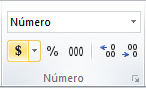
Este es el tipo de botón de comando más simple porque es suficiente con pulsarlo una sola vez para ver reflejada la acción de manera inmediata. Ejemplos de estos botones simples son el comando Aumentar tamaño de fuente y el comando Aumentar decimales.
Botones de activación

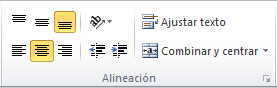
Los botones de activación son aquellos que permanecen activos después de ser pulsados y solamente se desactivan cuando se vuelve a hacer clic sobre ellos. Una manera de identificarlos fácilmente es porque al estar activados el botón mantiene un color diferente.
Botones de activación en Excel 2010

Los comandos Negrita, Cursiva y Centrar son ejemplos de este tipo de botones.

Botones desplegables
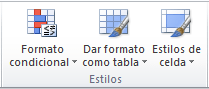
Estos botones son los que muestran un menú al momento de pulsarlos.
Botones desplegables en Excel 2010


Algunos ejemplos de este tipo de botones son el comando Formato condicional, Dar formato como tabla yEstilos de celda que se encuentran dentro del grupo Estilos de la ficha Inicio

Botones combinados
Un botón combinado es el que tiene una parte de botón simple y una parte de botón desplegable. El botónPegar es una ejemplo de este tipo de botón porque en la parte superior es un botón simple y en la parte inferior es un botón desplegable. Otro ejemplo de comando que tiene este comportamiento es el comandoFormato de número de contabilidad.
Botones combinados en Excel 2010

2.1 Para qué sirve Excel

PARA QUE SIRVE EXCEL

es un programa que te sirve para trabajar con números y operaciones de una forma fácil y rápida.
Excel es un programa diseñado por la empresa Microsoft, destinado a la creación, modificación y manejo de hojas de cálculo. Se trata de un programa diseñado para trabajos de oficina, en especial en lo tocante al ámbito de la administración y contaduría, aunque gracias a la gran gama de funciones y herramientas que posee, es útil para muchos otros campos, como la creación de ciertas bases de datos, y demás.
Microsoft Excel sirve para: La elaboración de tablas, La creación de gráficas, Hacer sumas, Hacer restas, Realizar multiplicaciones, La elevación a potencias, Hacer calendarios especializados, Hacer facturas, Realizar horarios, de trabajo o escolares, Crear informes detallados (por ejemplo informes contables), Sirve para elaborar presupuestos, Permite inserta vínculos a textos u hojas de cálculo relacionadas, Insertar imágenes (por ejemplo gráficas), en las hojas de calculo, Editar hojas de cálculo de otros programas y plataformas similares compatibles, como Open office, KOffice y Star Office, entre otros.

Características propias de Excel

Columnas:
Es el grupo de cuadros que van desde la parte superior de la página hacia abajo. Se identifican por letras.

Filas:
Es el grupo de cuadro que van desde el lado izquierdo de la página hacia la derecha. Se identifican por números.

Celda:
Una celda es el rectángulo en donde se unen una fila y una columna.

Nombre de la celda:
Esta casilla te indica el nombre la celda sobre la que estás trabajando.

Barra de fórmulas:
Aquí se pueden escribir o editar los datos que contiene una celda específica.

Hojas de cálculo:
Los archivos de Excel se llaman libros. Cada libro tiene una o más hojas (también conocidas como hojas de cálculo).

Barra de scroll horizontal:
Si tienes más hojas de cálculo de las que puedes ver en la pantalla a la vez, haz clic sobre la barra de desplazamiento horizontal, manténla presionada y arrástrala de izquierda a derecha para desplazarte por todas las hojas de trabajo existentes.

Modos de visualización:
Hay tres maneras de ver una hoja de cálculo, de izquierda a derecha son:
Vista normal: Se selecciona por defecto. Muestra un número ilimitado de celdas y columnas. Es el modo de visualización que ves en la imagen.
Vista diseño de página: Divide la hoja de cálculo en el número de páginas que contenga.
Vista salto de página: Te permite ver un resumen de la hoja de cálculo. Es útil cuando estás agregando saltos de página.


sábado, 9 de enero de 2016

Biografia Personal

Jairo samael valle carrasco nací el 12 de enero de 1991 en la ciudad de colima, colima, siendo hijo de una madre soltera y con dos hermanos y una hermana. estudie los tres años de preescolar en el kínder lázaro cárdenas ubicado en la colonia López mateos posteriormente pase a la primaria donde mis dos primero años los curse en la primaria Carmen Serdán la cual se encuentra también en la misma colonia en el tercer grado por razones de cambio de domicilio curse los 4 años restantes en la primaria Lorenzo villa rivera en la colonia solidaridad donde destaque por mis calificaciones obteniendo una boleta final de 10. Posteriormente curse la secundaria benjamín fuentes Gonzales la cual se encuentra en la colonia villa Izcalli hay curse los tres años correspondientes obteniendo altos y bajos durante todo el curso. Después curse los tres años en el bachillerato en el centro de estudios de bachillerato tecnológico industriales y de servicios CBTIs 19 en el municipio de colima donde curse la especialidad de comunicación. Actualmente gracias a los deseos de superación decidí seguir formándome como profesionista para ir completando mis diferentes objetivos personales en el Instituto de Capacitación y Estudios Profesionales universidad ICEP en la carrera de Comercio Exterior y Administración de Aduanas.
Desde muy niño tuve mucha afición por los deportes de balón como el futbol, vóleibol y el balonmano ya que en este último fue donde tuve más participación y en el cual destaque más como jugador participando en diferentes torneos a nivel estado así como olimpiadas nacionales siendo la primera en el municipio de Mérida, Yucatán en el año 2005 empezando así un amor y dedicación por ese deporte donde desafortunada mente en esa olimpiada nacional obtuvimos el 5 lugar a nivel nacional en los años posteriores nos quedamos cercas de alcanzar una nueva olimpiada nacional ya que como todos los años nos teníamos que eliminar con los equipos de la región que en este caso lo conformaba Nayarit, Jalisco, Colima y Michoacán en el que solo las escuadras de Jalisco y Colima teníamos un equipo de balonmano siendo así los dos únicos estados en eliminarse en las fases regionales en las cuales desde el año 2006 y 2007 desafortunadamente siempre quedábamos eliminados.
Gracias a esfuerzos mucho entrenamiento y dedicación de cada uno de los integrantes del equipo en el año del 2008 logramos la hazaña y pasar a la etapa de la olimpiada nacional la cual se celebró en el municipio de Nuevo León, Monterrey en donde gracias a la buena preparación que se tuvo logramos pasar la etapa de grupos solo con un descalabro con el conjunto de Sonora.
Afortunadamente en la siguiente etapa que era la de semifinales nos tocaría jugarla con nuestro acérrimo rival la escuadra de Jalisco siendo así el juego más atractivo de la etapa de semifinales en donde salimos victoriosos tras un empate en tiempo regular así como empate en el primer tiempo extra y quedando con un marcador de 34 33 favor Colima en el segundo tiempo extra siendo consiguiendo el pase a la final y con ello la ruptura de muchos años en los cuales los conjuntos varoniles no llegaban hasta una instancia tan importante y abriendo paso para las nuevas generaciones que sin duda alguna se comenzó hacer un excelente papel dentro de las olimpiadas nacionales. En la final del certamen caímos por 6 goles abajo y adjudicándonos la presea de plata, pero sin duda laguna un logro muy importante para mí, para cada uno de los integrantes del equipo y para el estado.

Posteriormente se obtuvo la presea de bronce en la olimpiada realizada en Jalisco en el año del 2010. Después en la olimpiada de Sonora 2011 se consiguiera la presea de oro un logro excelente para todos. Después por la necesidad mi deporte favorito paso a ser un pasatiempo y comencé mi vida laboral donde mi primer trabajo lo realice en la ensambladora MACSA en la cual solo labore un tiempo de un mes. Después trabaje como encargado de un ciber café ubicado en la avenida pablo silva García en villa de Álvarez, colima en el cual dure alrededor de un año y medio para después ingresar a trabajar como ayudante en general en un local de pollos asados y rostizados ubicado en el parqué industrial en donde trabaje un año, en la actualidad laboro en la empresa la marina mercante en donde ingrese el 12 de agosto del año 2010 como asesor de ventas y hasta la fecha sigo siendo parte de la empresa en la cual he participado en diferentes eventos como expo muebles y aperturas de tiendas, y fungiendo de coordinación como cambio, devoluciones, descuentos, etc., etc         


Diagramas de Flujo


DIAGRAMA DE FLUJO

Es un gráfico lógico del plan de trabajo que se ejecutara para la solución de un determinado problema. A través de él, se planifica la solución del problema independiente del lenguaje de computación a usar.

Las capacidades humanas necesarias para elaborar un diagrama de flujo correcto son: Lógico, Prácticas, y atención.

El empleo de la maquina en las funciones del procediendo de datos han hecho necesario un flujo ordenado de la información. La secuencia en que deberán ejecutarse las operaciones tendrá que definirse claramente, y cuando se combine con los datos a los que debe aplicarse, esa secuencia creara el flujo de información.

No puede hacerse mucho hincapié en documentación, ósea el registro de Información .Sin Instrucciones escritas y sin representación gráfica del flujo de trabajo sería muy difícil de llevar una tarea de procediendo de datos en forma apropiada. Hay varios métodos más eficientes organizados y normalizados, es el de los diagramas de Flujo que el Futuro programador comprenda la necesidad de los diagrama de flujo.
Monografias.com
Expresa Inicio o Fin de un programa.
Monografias.com
Expresa operación algebraica o de Asignación.
Monografias.com
Expresa condiciones y asociaciones alternativas de una decisión logica.

Monografias.com
Expresa condición y acciones alternativas de una decisión numérica.
Monografias.com
Entrada / Salida: Representa cualquier tipo de Fuente de entrada y salida
Monografias.com
Entrada: lectura de datos por tarjeta perforadas.
Monografias.com
Conector dentro de página.
Monografias.com
Representa resultado mediante un reporte impreso
Monografias.com
Conector fuera de página.
Monografias.com
Expresa operación cíclica repetitiva.
Monografias.com
Expresa proceso de llamada a una subalterna.
Monografias.com
Representa datos grabados en una cinta magnética.
Monografias.com
Almacenamiento en línea Disco Magnético.

1.8 Estilos y Plantillas


Estilos


Los temas ofrecen una manera rápida de cambiar las fuentes y el color general. Si desea cambiar el formato del texto rápidamente, los estilos de Word son las herramientas más eficaces. Después de aplicar un estilo a diferentes secciones de texto en un documento, puede cambiar el formato de este texto simplemente al cambiar el estilo. Word incluye varios tipos de estilos, algunos de los cuales se pueden usar para crear tablas de referencia en Word. Por ejemplo, el estilo de título, que se usa para crear una tabla de contenido.


Plantilla


Las plantillas son archivos que le ayudan a diseñar documentos con un aspecto interesante, atractivo y profesional. Contienen contenido y elementos de diseño que puede usar como punto de partida al crear un documento. Todo el formato está completo, ya que se agrega a ellas todo lo que se desee. Algunos ejemplos son currículum vítae, invitaciones y boletines.


1.7 Hipervinculos

HIPERVINCULO

Un hipervínculo es un elemento de un documento electrónico que hace referencia a otro recurso, por ejemplo, otro documento o un punto específico del mismo o de otro documento. ...

Microsoft Office Word crea un hipervínculo cuando pulsa entrar o la barra espaciadora después de escribir la dirección de una página web existente